ООО «НетАП» | +7 (495) 510-10-25 | info@netup.ru
Введение
NetUP MyTV 2 Digital Signage — программный модуль платформы NetUP, предназначенный для централизованного управления контентом, отображаемым на экранах. Модуль обеспечивает полный цикл работы с медиаматериалами: загрузку в хранилище, формирование плейлистов и экранных макетов, планирование показа во времени и доставку готовой конфигурации на конечные устройства-плееры.
При стационарной установке решение работает полностью автономно: не требует подключения к интернету и не зависит от внешних сервисов, что подходит для корпоративных, промышленных и режимных объектов с изолированными сетями. Архитектура рассчитана на сети до 150 000 экранов в рамках одной инсталляции.
Модуль может эксплуатироваться как самостоятельно, так и совместно с подсистемой IPTV NetUP — это позволяет в единой инфраструктуре решать задачи корпоративного телевидения и Digital Signage. В гибридном режиме одно и то же устройство может работать как ТВ-приёмник и как DS-плеер в зависимости от настроек.
Что такое Digital Signage
Digital Signage (DS, цифровая вывеска) — это класс систем централизованного управления контентом на одном или нескольких удалённо расположенных экранах. В отличие от вещательного телевидения, где источник сигнала един, в Digital Signage оператор формирует индивидуальную программу показа для каждой группы экранов: какой материал, в какое время, на какой зоне экрана.
Минимальный состав DS-системы — сервер управления (CMS), хранилище медиаматериалов и клиентские приложения-плееры, установленные на устройствах, подключённых к экранам. Плеер автономно загружает контент и расписание с сервера, кеширует их локально и воспроизводит по плану — даже при временной потере связи с сервером.
Типовые сценарии применения
Ниже приведены характерные сценарии, в которых применяется NetUP MyTV 2 Digital Signage.
Гостиничный комплекс
В общих зонах отеля (лобби, рестораны, конференц-залы, лифтовые холлы) расположены экраны, на которые отель выводит информацию о собственных услугах, расписание мероприятий и рекламные материалы локальных арендаторов — ресторанов, СПА, развлекательных заведений. Контент-план меняется регулярно, при проведении тематических мероприятий — оперативно. Часть зон может работать в гибридном режиме: фоновый эфир ТВ-каналов с переключением на промо-ролики по расписанию.
Производственное предприятие
В рабочее время на экранах в цехах и общих зонах транслируются материалы по технике безопасности и производственные сводки. Во время перерывов экраны автоматически переключаются на ТВ-каналы. При возникновении внештатной ситуации администратор оперативно публикует экстренное оповещение, которое перекрывает обычное расписание на всех экранах.
Торговый центр и магазин
На каждый экран в торговом зале назначен собственный плейлист с рекламными материалами одного или нескольких рекламодателей. Расписание различается по дням недели и времени суток; в часы пиковой посещаемости показывается приоритетный контент. Администратор и рекламодатель получают отчёт Proof of Play о фактических показах для сверки с медиа-планом.
Медицинское учреждение
В коридорах около кабинетов установлены экраны, контент которых определяется специализацией отделения и расписанием приёма. Воспроизводятся образовательные ролики, инструкции для пациентов, информация о действующих в учреждении услугах. При ротации врачей по кабинетам расписание корректируется без замены оборудования.
Образовательное учреждение
В холлах, рекреациях и учебных аудиториях отображаются расписание занятий, объявления, информация о мероприятиях, образовательные материалы. Расписание показов синхронизируется с учебным расписанием.
Музеи, выставки, культурные пространства
Экраны выполняют двойную функцию: информационную (расписание сеансов, навигация, описание экспонатов) и мультимедийную (видеоряд тематического содержания). При проведении тематических мероприятий контент-план перенастраивается на короткий период.
Сокращения
В тексте документа используются следующие сокращения:
| Сокращение | Расшифровка |
|---|---|
DS |
Digital Signage — собственно описываемое решение. |
MW |
Middleware — подсистема платформы NetUP, обеспечивающая работу с аккаунтами, устройствами и лицензированием. |
IPTV |
Internet Protocol Television — технология вещания телевизионных каналов поверх IP-сетей. |
Глоссарий
| Термин | Определение |
|---|---|
Аккаунт (User) |
Учётная запись, к которой авторизовано устройство-плеер. Имеет режим работы (IPTV, DS или Гибрид), определяющий доступные функции. |
Файл (File) |
Исходный объект, загруженный пользователем в хранилище: видео, изображение, документ PDF. Хранит метаданные (размер, длительность, разрешение, формат). |
Медиа (Media) |
Единица контента, используемая в плейлистах. Создаётся системой автоматически при загрузке файла: видеофайл и изображение превращаются в одно медиа, документ PDF — в набор медиа по числу страниц. Медиа типа Live (внешний поток по URL) создаётся вручную как ссылка без загрузки файла. |
Плейлист (Playlist) |
Упорядоченная последовательность элементов медиа с заданной длительностью показа каждого элемента. Может быть зацикленным. |
Макет (Layout) |
Шаблон экрана: разрешение, ориентация и набор регионов. Один макет может использоваться на нескольких устройствах с экранами одинакового разрешения. |
Регион (Region) |
Прямоугольная область внутри макета. Каждый регион воспроизводит собственный плейлист независимо от других регионов того же макета. |
Расписание (Schedule) |
Набор правил, определяющих, в какие промежутки времени должен воспроизводиться конкретный макет. Имеет приоритет, используемый при пересечении расписаний. |
Назначение |
Правила, определяющие, на какие устройства, группы или каталоги распространяется действие расписания. |
Таймлайн |
Последовательность переключений макетов во времени с разрешёнными конфликтами приоритетов. Применяется для визуализации в веб-интерфейсе и как конфигурация воспроизведения, передаваемая на устройства. |
Proof of Play |
Отчёт о фактическом воспроизведении элементов медиа на устройствах. Используется для подтверждения выполнения медиа-плана. |
Общая схема работы
Рекомендованная последовательность действий при настройке системы:
Файл → Медиа → Плейлист → Макет → Расписание → Назначение → Устройство
Сначала администратор загружает в хранилище файлы и создаёт на их основе единицы медиа. Из медиа собираются плейлисты, которые размещаются в регионах одного или нескольких макетов. Для каждого макета создаётся расписание, определяющее период и время показа. Расписание назначается на конкретные устройства, их группы или каталоги. Сервер компилирует таймлайн и передаёт его плеерам, которые загружают и кешируют все необходимые материалы локально.
Архитектура решения
NetUP MyTV 2 Digital Signage — серверный модуль платформы NetUP с собственным веб-интерфейсом администрирования и клиентскими приложениями-плеерами на устройствах. Модуль работает совместно с подсистемой Middleware (далее — MW): MW отвечает за аккаунты, устройства и лицензирование, DS — за весь жизненный цикл контента и расписаний.
Базовая модель поставки — стационарная установка на оборудовании заказчика (on-premise): серверная часть разворачивается локально в составе общей инфраструктуры NetUP и не требует подключения к внешним сервисам для штатной работы. Для проектов, где собственный сервер нецелесообразен, — например, распределённая сеть устройств в нескольких локациях без выделенной серверной площадки, — возможна модель с размещением серверной части в облачной инфраструктуре по сервисной подписке.
Плееры работают в полуавтономном режиме: получают конфигурацию и медиаматериалы по сети, кешируют их локально и продолжают воспроизведение по плану даже при временном отсутствии связи с сервером.
Структура решения
Типовая инсталляция состоит из серверной части, объектного хранилища медиафайлов и устройств-плееров. Опционально в составе того же сервера разворачивается подсистема Middleware — для проектов, где Digital Signage сочетается с корпоративным IPTV.
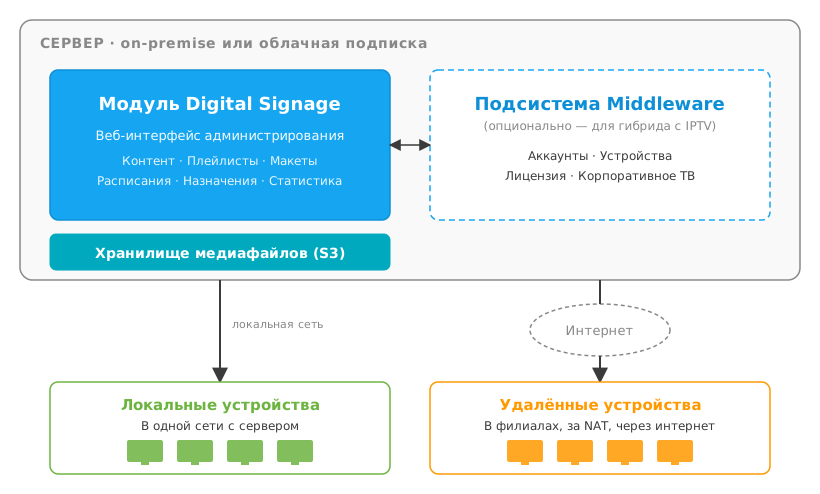
- Сервер с модулем Digital Signage
-
Центральный компонент решения. Содержит веб-интерфейс администрирования, всю информацию о контенте и расписаниях, а также подсистему передачи конфигурации воспроизведения на устройства. Разворачивается на оборудовании заказчика или в облачной инфраструктуре по сервисной подписке.
- Хранилище медиафайлов (S3)
-
Объектное хранилище, в котором лежат исходные медиафайлы, результаты конвертации и сгенерированные миниатюры. Может быть встроенным в сервер (поставляется в составе дистрибутива) или подключаться извне — корпоративная система хранения с поддержкой S3 или внешний сервис.
- Подсистема Middleware (опционально)
-
Используется в проектах, где Digital Signage сочетается с корпоративным телевидением: один и тот же набор устройств обслуживает и трансляцию ТВ-каналов, и DS-контент по расписанию. Если решение разворачивается только под задачи Digital Signage, подсистема всё равно присутствует в качестве источника аккаунтов и устройств, но активно не используется.
- Устройства-плееры
-
Конечные устройства с подключёнными экранами, на которых воспроизводится контент. По способу подключения к серверу делятся на две группы:
-
Локальные — устройства, расположенные в одной сети с сервером (например, в пределах одного офиса или производственной площадки). Обращаются к серверу по внутреннему сетевому адресу.
-
Удалённые (в филиалах, за NAT) — устройства в географически распределённых локациях, подключающиеся к серверу через интернет. Со стороны устройства специальной настройки не требуется; со стороны сервера достаточно того, чтобы он был доступен извне по фиксированному адресу.
-
Подробное описание поддерживаемых платформ-плееров — в разделе Поддерживаемые плееры.
Связь с подсистемой Middleware
NetUP DS не дублирует функциональность Middleware и не подменяет её, а использует уже существующие в MW сущности: аккаунты и устройства. Разделение ответственности между модулями:
| Middleware | Digital Signage |
|---|---|
|
|
Администратор работает с обоими модулями через единую веб-консоль и не задумывается о том, на стороне какого модуля выполняется та или иная операция. Назначение расписаний на группы и каталоги выполняется в DS, но опирается на структуру, заведённую в MW.
Со стороны устройства взаимодействие также происходит единообразно: плеер авторизуется через MW, далее получает таймлайн и медиаматериалы для воспроизведения, а сведения о фактических показах (Proof of Play) и телеметрии возвращает на сервер.
Режимы аккаунта
Режим работы определяет, какие функции доступны на устройствах, авторизованных под аккаунтом, и сколько устройств может быть к нему привязано.
| Режим | Назначение | Ограничения |
|---|---|---|
IPTV |
Обычный режим IPTV: воспроизведение телеканалов, VoD и других IPTV-функций. Функциональность Digital Signage недоступна. |
До нескольких устройств на аккаунт. |
DS |
Устройство показывает только содержимое Digital Signage. Обычный интерфейс IPTV (навигация по каналам и каталогам с пульта, EPG, переключение трансляций пользователем) недоступен. При этом сами live-трансляции — ТВ-каналы и другие потоки — администратор может включать в плейлисты DS как элементы воспроизведения наряду с видео, изображениями и PDF. |
Одно устройство на аккаунт. |
Гибрид |
Сочетает функции IPTV и Digital Signage на одном устройстве: телеканалы доступны в обычном режиме, а в заданные расписанием периоды устройство переключается на воспроизведение DS-контента. |
Одно устройство на аккаунт. |

|
Перед переключением аккаунта из режима IPTV в DS или Гибрид необходимо отвязать от него все устройства, кроме одного. Без этого переключение режима будет заблокировано. |
Переключение режима применяется немедленно, без перезагрузки устройства. Сервер оповещает устройство через WebSocket, и оно автоматически переходит к соответствующему режиму работы.
Хранилище контента
Все медиаматериалы хранятся в S3-совместимом объектном хранилище. В качестве хранилища может использоваться встроенное в дистрибутив решение, корпоративная система хранения с поддержкой протокола S3 или внешний сервис.
Размер хранилища ограничен только доступным дисковым пространством и в условиях лицензии не оговаривается. Параметры подключения к хранилищу задаются однократно при первичной настройке системы (см. Общие настройки).
Метаданные о файлах (имя, размер, длительность, разрешение, формат, ссылки на использование в плейлистах) хранятся в базе данных модуля DS отдельно от самих файлов в хранилище.
Лицензирование
Digital Signage — самостоятельно лицензируемый модуль платформы NetUP. Лицензирование выполняется по числу устройств и применяется одинаково для всех моделей поставки — стационарной и облачной.
Лицензии выпускаются в двух формах:
-
Перманентные — приобретаются однократно, действуют постоянно либо в течение оговорённого срока.
-
По подписке — оплачиваются регулярно, действуют в течение периода оплаты.
Получение и установка лицензии
Для стационарной (on-premise) инсталляции лицензия загружается на сервер вручную. Файл лицензии выдаётся в личном кабинете заказчика на сайте NetUP, после чего устанавливается через веб-интерфейс администрирования.
-
Откройте личный кабинет по адресу my.netup.tv и перейдите в раздел «Лицензионные ключи». Скачайте файл лицензии — он предоставляется в виде архива.
-
В веб-интерфейсе администрирования откройте «Настройки сервера» → «Лицензия».
-
Нажмите «Загрузить» и укажите скачанный архив. Файл загружается полностью, без распаковки.
-
После применения лицензии её параметры (активированные модули, лимиты, срок действия) отображаются в том же разделе.
Замена лицензии — например, при продлении или расширении — выполняется тем же способом: новый файл просто загружается поверх предыдущего.
При использовании облачной модели по подписке отдельно загружать лицензию не требуется — её активирует и поддерживает в актуальном состоянии оператор сервиса.
Параметры лицензии
| Параметр | Назначение |
|---|---|
Активация модуля Digital Signage |
Базовый признак, разрешающий использование функциональности DS. Без него модуль недоступен, в том числе через API. |
Лимит DS-устройств |
Максимальное число аккаунтов, которые можно одновременно перевести в режим DS или Гибрид. Учитываются только переведённые аккаунты; аккаунты в режиме IPTV не входят в лимит. |
Срок действия лицензии |
Период, в течение которого лицензия действительна. Используется как для постоянных лицензий (длительный или бессрочный период), так и для демонстрационных (короткий период, см. Демонстрационная лицензия). |
|
|
Объём дискового пространства для медиафайлов в лицензии не оговаривается — фактический предел определяется ёмкостью подключённого хранилища. |
Поведение при достижении лимитов
При достижении любого из лимитов система не прерывает работу уже настроенных компонентов — она лишь блокирует операцию, которая привела бы к превышению. Реакция на каждый тип нарушения:
| Ситуация | Реакция системы |
|---|---|
Модуль DS не лицензирован |
Разделы DS не отображаются в веб-интерфейсе администрирования. При попытке использовать программный интерфейс DS сервер отвечает ошибкой «модуль не лицензирован». Уже работавшие до окончания лицензии устройства в режиме DS продолжают воспроизведение ранее загруженного контента, но не получают обновлений конфигурации. |
Достигнут лимит DS-устройств |
Попытка перевести очередной аккаунт в режим DS или Гибрид завершается ошибкой с пояснением, что лимит достигнут. Чтобы перевести новое устройство, нужно либо вернуть один из существующих аккаунтов в режим IPTV, либо обратиться за расширением лицензии. |
Истёк срок действия лицензии |
Лицензия становится недействительной. Все ограничения, описанные выше для нелицензированного состояния, начинают действовать в полном объёме. Воспроизведение на уже работающих устройствах продолжается с ранее загруженного контента до перезагрузки или сброса. |
Демонстрационная лицензия
Для ознакомления и опытной эксплуатации может быть выпущена лицензия с ограниченным сроком действия. Технически она ничем не отличается от постоянной — те же параметры, те же лимиты, — но автоматически прекращает действие по истечении установленного срока. Демонстрационная лицензия устанавливается, проверяется и заменяется на постоянную тем же способом, что и любая другая. По дополнительному согласованию для демо могут быть выставлены лимиты, отличающиеся от целевой постоянной конфигурации.
Быстрый старт
Раздел описывает кратчайший путь от подготовленной к работе инсталляции до контента, воспроизводимого на экране. Подразумевается, что на сервере установлена действующая лицензия Digital Signage.
1. Подключите плеер
Включите устройство и пройдите первоначальную настройку: выберите язык, укажите способ подключения к серверу (в большинстве инсталляций — локальный режим) и введите учётные данные. После авторизации устройство появится в разделе «Устройства» веб-интерфейса и будет готово к назначению расписаний.
Подробное описание способов подключения — в разделе Устройства и экраны.
2. Загрузите контент
Откройте раздел «Контент». Нажмите кнопку загрузки и выберите файлы для добавления в систему: видео, изображения или документы PDF. Файлы можно загружать как поодиночке, так и группами.
После загрузки система автоматически проверяет файлы и при необходимости приводит их к внутреннему формату (см. Поддерживаемые типы медиа). Прогресс обработки отображается в верхней панели интерфейса; в списке контента у файла показывается статус. Когда статус сменится на «Готов» (Ready), файл готов к использованию в плейлистах.
Для трансляций (ТВ-каналы, IP-камеры, внешние live-потоки) сами файлы загружать не нужно: в разделе «Контент» создайте медиа типа «Live» и укажите URL потока.
Для удобства работы с большим количеством файлов используйте папки.
3. Соберите плейлист
Откройте раздел «Плейлисты» и создайте новый. Добавьте в него подготовленный контент в нужном порядке воспроизведения; порядок элементов меняется перетаскиванием.
Для каждого элемента задайте длительность показа. Для видео по умолчанию подставляется длительность исходного файла, для изображений — типовое значение, которое можно изменить. Чтобы плейлист повторялся после окончания, включите параметр «Зацикливание».
4. Создайте макет
Откройте раздел «Макеты» и создайте новый. Укажите разрешение и ориентацию экрана, на котором будет воспроизводиться макет.
В визуальном редакторе разделите экран на регионы — например, основной регион с видеоплейлистом и боковой регион с информационным содержимым. К каждому региону привяжите подготовленный плейлист. Сохраните макет.
Для простых сценариев достаточно одного региона на весь экран.
Чтобы убедиться, что макет отображается корректно, воспользуйтесь функцией предпросмотра.
5. Создайте расписание
Откройте раздел «Расписания» и создайте новое. Выберите макет, который будет воспроизводиться, и задайте параметры расписания:
-
Период — диапазон дат, в течение которого расписание действует.
-
Время — часы показа в течение дня (например, с 09:00 до 21:00).
-
Дни недели — дни, в которые расписание активно.
-
Приоритет — определяет, какое расписание применяется при пересечении нескольких расписаний на одно устройство.
Доступны приоритеты Low, Medium, High, Emergency и Custom (произвольное числовое значение). Расписание с приоритетом Low выполняется тогда, когда других активных расписаний нет, — оно играет роль фонового.
6. Назначьте расписание на устройства
В настройках расписания задайте правила, по которым оно применяется на устройствах. Назначение может быть выполнено:
-
на конкретное устройство;
-
на группу устройств;
-
на каталог устройств.
Несколько условий назначения можно комбинировать.
7. Проверьте результат
Откройте раздел «Таймлайн» и убедитесь, что расписания отображаются на нужных устройствах в заданное время.
На странице конкретного устройства перейдите на вкладку «Плеер» — там можно посмотреть, какой контент будет воспроизводиться, прямо во встроенном плеере, с прокруткой по времени (см. Плеер расписания).
Состояние системы
После входа в веб-интерфейс администрирования открывается страница «Состояние системы» — главный экран с обзором ситуации по всей DS-инсталляции. Сводка собрана из шести карточек; каждая показывает ключевые метрики по своей области и кликабельна — нажатие открывает соответствующий раздел с детальной информацией.
-
Устройства — общее число устройств с разбивкой «онлайн / офлайн», раздельно по DS-аккаунтам и гибридным аккаунтам.
-
Лицензия — текущее использование лимита подключённых устройств в формате «X из Y» с индикатором заполнения и срок действия лицензии.
-
Хранилище — диаграмма занятого места с разбивкой по типам контента (видео, изображения, аудио, документы).
-
Проигрывание за 7 дней — ключевые показатели за неделю: количество просмотров, суммарная длительность, число активных устройств, доля показов, прошедших полностью; топ-5 самого проигрываемого контента.
-
Свежие ошибки — последние десять событий уровня «ошибка» с указанием устройства, типа события и относительного времени («15 минут назад», «2 часа назад»).
-
Стабильность за 24 часа — общий uptime парка в процентах, число падений за сутки, доля устройств, на которых были падения, и компактный график тенденции.
Раскладка карточек адаптивная — при сужении окна они выстраиваются в одну колонку, что удобно при работе с планшета или вертикального монитора.
Контент
Раздел «Контент» веб-интерфейса администрирования управляет всеми файлами и медиа, которые будут воспроизводиться на экранах.
Поддерживаемые типы медиа
NetUP DS работает с несколькими типами контента: видео, изображения, аудио, документы PDF, трансляции в режиме реального времени (Live) и виджеты. Видео, изображения, аудио и PDF загружаются в хранилище, при необходимости автоматически приводятся к внутреннему формату системы и используются для воспроизведения в плейлистах. Live-медиа представляет собой ссылку на внешний поток и в хранилище не загружается. Виджеты — небольшие интерактивные HTML-приложения (например, часы); им посвящён раздел Виджеты.
| Тип | Принимаемые форматы | Поведение при загрузке |
|---|---|---|
Видео |
Расширения: |
Файлы в целевом формате ( |
Изображения |
Расширения: |
Сохраняются без преобразования. Дополнительно генерируется миниатюра для предпросмотра. |
Аудио |
Расширения: |
Используется в аудио-регионах макета или в качестве звукового сопровождения видео-регионов. |
Расширение: |
В веб-интерфейсе отображается как единый документ. При воспроизведении страницы автоматически сменяют друг друга с заданной длительностью показа. |
|
Live (трансляция) |
Multicast UDP ( |
Создаётся как ссылка по URL. В хранилище не загружается; плеер воспроизводит поток напрямую от источника. |
Виджет |
HTML-бандл (архив |
Загружается в библиотеку контента как единый элемент. Параметры задаются при добавлении в плейлист (см. Виджеты). |

|
Чтобы видео загружалось максимально быстро и без перекодирования на сервере, рекомендуется заранее приводить исходные материалы к формату MP4 / H.264 / AAC с разрешением, соответствующим целевому экрану (например, 1920×1080 для Full HD-панелей). Это сокращает время обработки файла, нагрузку на сервер и расход места в хранилище. Файлы в других поддерживаемых форматах загружать также можно — система автоматически приведёт их к нужному формату. Время обработки в этом случае зависит от объёма файла и доступных ресурсов сервера. |
Виджеты
Виджет — небольшое интерактивное HTML-приложение, которое воспроизводится на экране наравне с обычным медиа. В отличие от статичной картинки, виджет отрисовывает динамическое содержимое (например, часы показывают текущее время).
Виджет загружается в библиотеку контента как единый бандл (архив .zip) и далее используется в плейлистах как обычный элемент.
Параметры виджета. У каждого типа виджета — свой набор настроек. Например, у виджета «Часы» задаются часовой пояс, цвет текста, светлая или тёмная тема, отображение даты. Параметры настраиваются при добавлении виджета в плейлист (иконка настроек на элементе) и сохраняются в рамках этого плейлиста — один и тот же виджет можно использовать в разных плейлистах с разными настройками.
Предпросмотр. Виджет отображается с реальным содержимым в предпросмотре из библиотеки контента, а также в предпросмотре плейлиста и макета.
Прозрачный фон. Часть виджетов имеет прозрачный фон — такой виджет можно наложить поверх видео в перекрывающемся регионе (см. Типы регионов), и сквозь него будет виден нижний слой.
Размещение в макете. В редакторе макетов виджеты доступны на отдельной вкладке библиотеки контента и добавляются на холст перетаскиванием, как и другой контент (см. Редактор макетов).
Хранилище и папки
Все файлы в системе располагаются в иерархической структуре папок, аналогичной файловому проводнику. В верхней части раздела «Контент» отображается текущий путь («хлебные крошки»), по которому можно вернуться на любой уровень.
Действия с папками:
-
Создание папки — кнопка создания папки в текущем каталоге; задаётся имя.
-
Перемещение файлов — выделите один или несколько файлов и перетащите их в нужную папку, либо воспользуйтесь действием «Переместить» в меню выделения. Поддерживается перемещение нескольких файлов одной операцией.
-
Удаление папки — папку можно удалить, если она пуста или содержит только неиспользуемые файлы. Папка с файлами, задействованными в плейлистах, удалена не будет — сначала нужно убрать ссылки на эти файлы либо переместить их.
Помимо перемещения, для нескольких выделенных файлов одновременно доступны и другие операции: запуск подготовки вариантов воспроизведения, подготовка к потоковой передаче (см. Подготовка контента к воспроизведению), удаление неиспользуемых файлов. Это упрощает обслуживание библиотеки после массовых загрузок.
Структура папок служит только для удобства администрирования и не влияет на воспроизведение: один и тот же файл из любой папки может быть использован в любом плейлисте.
Загрузка файлов
Загрузка начинается из раздела «Контент». Выберите папку, в которую будут помещены новые файлы, и нажмите кнопку загрузки или перетащите файлы из проводника операционной системы прямо в окно браузера. Можно загружать как один файл, так и сразу несколько.
Загрузка выполняется в фоне: прогресс отображается в верхней панели интерфейса, поэтому администратор может продолжать работу в других разделах. После сетевой передачи файл проходит автоматическую обработку на сервере; состояние отображается на карточке файла. До перехода в статус «Готов» (Ready) файл нельзя добавить в плейлист.
Подготовка контента к воспроизведению
Перед попаданием в плейлисты загруженные видеофайлы могут проходить несколько стадий обработки на сервере: обязательную нормализацию к стандартному формату и опциональные подготовки под особенности парка устройств, которые администратор включает по необходимости.
Автоматическое приведение к стандартному формату
После загрузки видеофайла сервер проверяет его контейнер и кодеки. Если файл уже соответствует целевому формату — контейнер MP4, видеокодек H.264, аудиокодек AAC, — он сохраняется в исходном виде, без перекодирования. Если контейнер или кодеки отличаются от целевых, файл автоматически перекодируется на сервере в стандартный формат для гарантированной совместимости со всеми устройствами парка.
Эта обработка происходит однократно при загрузке. В отличие от вариантов воспроизведения по тирам (см. ниже), это не отдельный «облегчённый» или «производительный» вариант — это базовая нормализация, на основе которой по запросу администратора уже собираются тиры воспроизведения и подготовка к потоковой передаче.
Адаптация контента
Для каждого видеофайла после загрузки администратор может подготовить один или два дополнительных варианта — тира — с фиксированными параметрами кодирования:
-
Tier A — облегчённый: разрешение до 1080p, до 30 кадров в секунду, битрейт до 5 Мбит/с. Воспроизводится на любых устройствах парка, включая бюджетные приставки.
-
Tier B — производительный: разрешение и битрейт выше (до 8 Мбит/с). Требует производительного устройства.
Транскодирование запускается действием «Транскодировать» на странице файла или массовой операцией в библиотеке (для нескольких выделенных файлов сразу). По мере подготовки в карточке файла отображается статус варианта — «в очереди», «обрабатывается», «готов» или «ошибка».
На странице устройства администратор выбирает, какой тир ему воспроизводить. Применять адаптацию имеет смысл выборочно — в первую очередь для старых или заведомо слабых устройств, у которых проявляются артефакты или пропуски кадров при воспроизведении исходных файлов. На современном производительном парке транскодирование не требуется, файлы воспроизводятся в оригинальном виде.
Потоковое воспроизведение тяжёлого контента
Если суммарный объём контента расписания превышает свободное место на устройстве, тяжёлые элементы воспроизводятся напрямую с сервера в режиме потокового вещания, без скачивания на устройство. Происходит это автоматически — устройство само решает, какой контент скачать заранее, а какой получать в моменте.
Потоковое воспроизведение разгружает локальные накопители устройств. Особенно полезно на парках с приставками с ограниченным объёмом встроенной памяти и при работе с большими расписаниями, которые целиком в кэш не помещаются.
На странице файла рядом со списком тиров отображается метка готовности к потоковому воспроизведению — «доступно» или «недоступно». Файлы, загруженные до появления этой возможности, можно подготовить действием «Подготовить к стримингу» — поодиночке на странице файла или массовой операцией в библиотеке.
Время жизни файлов и корзина
Для каждого файла можно задать срок жизни, по истечении которого файл автоматически перемещается в корзину. Это удобно для контента, который заведомо актуален ограниченное время — рекламных материалов с понятной датой окончания кампании, объявлений о мероприятиях и т.п. Срок жизни задаётся в свойствах файла; значение по умолчанию настраивается в общих настройках (см. Общие настройки).
Удалённый файл (как вручную, так и по истечении срока) сначала попадает в корзину. Из корзины файл можно восстановить — он вернётся в исходную папку. По истечении заданного времени хранения в корзине файл удаляется окончательно.
Где используется и удаление
На странице каждого файла есть отдельная вкладка «Где используется» — она показывает все плейлисты, макеты и расписания, в которых задействован этот файл. Если ни в одном объекте файл не используется, вкладка скрывается. Это позволяет до изменения или удаления увидеть, на какой контент повлияет операция.
Удаление защищено от случайных потерь воспроизведения:
-
Файлы, не используемые ни в одном плейлисте, удаляются без дополнительных предупреждений.
-
Файл, задействованный хотя бы в одном плейлисте, удалить нельзя — кнопка удаления для него недоступна. Чтобы удалить такой файл, сначала уберите все ссылки на него из плейлистов.
Аналогичное правило действует для папок: папку с задействованными файлами удалить нельзя.
Объём хранилища
В разделе «Контент» отображается сводная информация о занятом и свободном месте в хранилище: общий объём, занятая часть и распределение по типам файлов (видео, изображения, аудио, PDF). Сведения обновляются автоматически при загрузке и удалении файлов.
Плейлисты
Плейлист — упорядоченная последовательность элементов медиа, которая воспроизводится в одном из регионов макета. В одном плейлисте можно сочетать разные типы контента: видео, изображения, аудио, страницы PDF, live-трансляции, виджеты — каждый элемент идёт в заданном порядке с заданной длительностью.
Создание и редактирование
Создание нового плейлиста выполняется в разделе «Плейлисты» кнопкой создания. Имя задаётся произвольно и используется только для удобства администрирования (на экране оно не отображается).
Редактор плейлиста разделён на две части:
-
Слева — состав плейлиста: элементы в порядке воспроизведения сверху вниз.
-
Справа — браузер контента, через который добавляются новые элементы из хранилища.
Элементы добавляются перетаскиванием из правой части в левую либо нажатием на карточку файла. Порядок воспроизведения меняется перетаскиванием элементов внутри левой части. Элементы удаляются из плейлиста через кнопку удаления на карточке элемента (сам файл в хранилище при этом не затрагивается).
В нижней части редактора отображается суммарный объём контента плейлиста — раздельно по оригиналу и каждому из тиров воспроизведения (см. Подготовка контента к воспроизведению). Это позволяет заранее оценить, сколько места займёт плейлист на устройстве, и подобрать состав так, чтобы он умещался в свободное пространство кэша приставок парка.
Длительность элементов
Для каждого элемента в плейлисте задаётся длительность показа. Значения по умолчанию:
| Тип элемента | Длительность по умолчанию |
|---|---|
Видео |
Полная длительность видеофайла, прочитанная из метаданных. |
Изображение |
Типовое значение, заданное администратором (обычно 5 секунд). |
Страница PDF |
Типовое значение для изображений (страницы PDF трактуются как картинки). |
Live-трансляция |
Произвольное значение, обязательное для задания. |
Аудио |
Полная длительность аудиофайла, прочитанная из метаданных. |
Длительность можно переопределить — указанное значение действует только в рамках данного плейлиста и не влияет на сам файл. Это используется, в частности, для согласования длительностей между регионами, чтобы переключения элементов происходили синхронно.
Зацикливание
В свойствах плейлиста задаётся параметр «Зацикливание». Если он включён, после окончания последнего элемента плейлист начинается сначала, и так до окончания активного периода расписания. Если зацикливание выключено, плейлист проигрывается один раз, после чего регион перестаёт показывать контент (становится пустым) до следующего переключения макета.
|
|
Регионы внутри одного макета воспроизводят свои плейлисты независимо — окончание плейлиста в одном регионе никак не влияет на остальные регионы (см. Поведение регионов и плейлистов). |
Аудио в плейлисте
Звук может использоваться двумя способами:
-
Аудио поверх видео — аудиофайл добавляется как элемент плейлиста в обычном видео-регионе наряду с другими элементами. На экране в момент воспроизведения аудио отображается индикатор воспроизведения звука (иконка динамика).
-
Отдельный аудио-регион — в макете создаётся регион типа «Аудио», который не имеет визуального представления на экране, но воспроизводит свой собственный плейлист с аудиофайлами. Используется, например, для фонового звукового сопровождения, не привязанного к видеоряду.
Переиспользование плейлиста
Один и тот же плейлист может быть привязан к нескольким регионам — как в одном макете, так и в разных. Изменения плейлиста (добавление, удаление или перестановка элементов, изменение длительностей) применяются ко всем местам использования. Это удобно для общих наборов контента, например, единой рекламной ленты на нескольких экранах разного оформления.
На странице плейлиста отображается список макетов, в которых он используется. Удалить плейлист можно только если он не используется ни в одном макете — это защищает от случайного нарушения настроек.
Макеты (Layouts)
Макет — это шаблон экрана с заданным разрешением, ориентацией и составом регионов. Каждый регион — прямоугольная область экрана, в которой воспроизводится свой плейлист. Один и тот же макет может использоваться на нескольких устройствах с одинаковым разрешением экрана.
Разрешение и ориентация
При создании макета задаётся целевое разрешение экрана в пикселях и ориентация: горизонтальная (landscape) или вертикальная (portrait). Разрешение должно совпадать с физическим разрешением экранов, на которые макет будет назначен, — иначе изображение будет масштабироваться, и расположение регионов сместится относительно задуманного.
Типичные значения:
| Назначение | Разрешение | Ориентация |
|---|---|---|
Full HD-панель, обычный экран |
1920 × 1080 |
Горизонтальная |
4K-панель |
3840 × 2160 |
Горизонтальная |
Вертикальная панель (digital poster) |
1080 × 1920 |
Вертикальная |
4K вертикальный экран |
2160 × 3840 |
Вертикальная |
Поддерживаются и нестандартные разрешения; такие случаи актуальны для видеостен и специализированных инсталляций.
Редактор макетов
Сборка макета выполняется в визуальном редакторе. В центре — холст (canvas) с пропорциями целевого экрана и линейками в пикселях по краям; холст можно масштабировать (Ctrl + колесо мыши или щипок на сенсорном экране) и панорамировать. Регионы на холсте отображаются с реальным содержимым привязанных плейлистов, поэтому макет виден таким, каким он будет на экране.
Библиотека контента (левая панель). Слева — библиотека плейлистов и контента, сгруппированного по типам, с поиском и предпросмотром. Элементы переносятся на холст перетаскиванием:
-
на свободное место — создаётся новый регион;
-
на существующий регион — к нему привязывается выбранный плейлист или контент;
-
аудио добавляется не как регион, а как звуковая дорожка на временной шкале.
Свойства (правая панель). При выделении региона справа отображаются его свойства — положение и размер (в пикселях целевого экрана), громкость, привязанный плейлист; при выборе пустого холста — свойства всего макета. Отсюда же плейлист региона можно открыть на редактирование, не покидая макет.
Для каждого региона доступны:
-
Положение и размер — перетаскиванием на холсте или точным вводом в свойствах. При изменении размера пропорции можно зафиксировать (клавиша Shift или переключатель сохранения пропорций).
-
Порядок наложения (z-order) — если регионы перекрываются, верхний показывается поверх нижнего; порядок слоёв меняется на временной шкале. Используется, например, для наложения логотипа или виджета с прозрачным фоном поверх видео.
-
Тип региона — видео или аудио (см. Типы регионов).
-
Привязанный плейлист — регион может оставаться и без плейлиста (тогда он помечается как пустой); привязку можно очистить.
Временная шкала (под холстом). Внизу — общая временная шкала: по одной полосе на каждый регион, с цветными сегментами элементов и явными повторами при зацикливании. Ползунок-указатель прокручивает макет и показывает покадрово, что идёт в каждом регионе в выбранный момент.
Панель инструментов. Сверху — выбор, рисование региона, панорамирование, привязка к сетке, режим «только регионы» (схема без содержимого, с реальным разрешением), отмена и повтор действий, сохранение. Несохранённые изменения система предлагает подтвердить при выходе.
Типы регионов
| Тип | Назначение |
|---|---|
Видео |
Основной тип региона. Воспроизводит элементы плейлиста с визуальным представлением — видео, изображения, страницы PDF, live-трансляции, виджеты. Также может воспроизводить аудиоэлементы — на экране в этот момент отображается индикатор воспроизведения звука. |
Аудио |
Регион без визуального представления на экране. Используется для фонового звукового сопровождения, не привязанного к видеоряду. В макетах, состоящих только из аудио-регионов (например, «озвучка фоновой музыки»), плеер выводит на экран нейтральный индикатор воспроизведения. |
Громкость по регионам
Уровень громкости задаётся отдельно для каждого региона в свойствах макета. Это нужно, например, чтобы основное видео в большом регионе звучало громко, а фоновый видеоролик в небольшом регионе — приглушённо. Громкость применяется ко всем элементам плейлиста, привязанного к региону.
Кроме того, на самом устройстве остаётся стандартная общая регулировка громкости (с пульта или из системных команд), которая действует поверх настроек регионов.
Поведение регионов и плейлистов

|
Регионы не синхронизированы между собой. При запуске макета все регионы начинают воспроизведение с первого элемента своих плейлистов, но дальше каждый отсчитывает время независимо. Через несколько циклов положение элементов в разных регионах перестаёт совпадать — это штатное поведение систем Digital Signage. При смене макета предыдущий полностью завершает работу, новый запускается с начального состояния. Воспроизведение плейлистов из предыдущего макета не продолжается — каждый макет является атомарной единицей исполнения. |
Если нужно, чтобы регионы переключали элементы согласованно, имеет смысл подбирать длительности элементов так, чтобы они укладывались в общий ритм (например, элементы по 5 секунд во всех регионах). При желании можно установить одинаковую длительность всем элементам через свойства плейлиста (см. Длительность элементов).
Предпросмотр макета
Чтобы проверить, как будет выглядеть макет на экране до назначения на устройства, в карточке макета доступна функция предпросмотра (иконка с изображением глаза). Открывается окно предпросмотра, в котором:
-
Сохраняются пропорции целевого экрана.
-
Регионы отображаются с реальным содержимым своих плейлистов.
-
Под областью предпросмотра расположена временная шкала по всем регионам — на ней видно, какие элементы и в каком порядке воспроизводятся в каждом регионе, в том числе циклы зацикленных плейлистов.
-
Можно поставить воспроизведение на паузу и перейти к произвольной точке таймлайна.
Это позволяет заметить визуальные несоответствия (наложения, неверный порядок, неудачные длительности) до того, как макет попадёт на физические экраны.
Расписания
Расписание связывает макет со временем его показа: какой макет, в какие промежутки, с каким приоритетом. Одно и то же расписание может назначаться на разные устройства, группы или каталоги (см. Назначение расписаний на устройства); на одно и то же устройство в один момент могут действовать несколько расписаний — конкуренцию между ними разрешает приоритет.
Создание расписания
Создаётся в разделе «Расписания» кнопкой создания. В свойствах задаются:
-
Имя — произвольное, для удобства поиска и идентификации в списке.
-
Макет — выбирается из уже созданных макетов; именно его расписание будет проигрывать на устройствах.
-
Период, время суток, дни недели — см. Период и время действия.
-
Часовой пояс — см. Часовой пояс.
-
Приоритет — см. Приоритеты.
-
Назначения — на какие устройства / группы / каталоги распространяется (см. Назначение расписаний на устройства).
Расписание можно временно отключить, не удаляя — параметр «Активно» в свойствах. Отключённое расписание не учитывается при компиляции таймлайнов.
В нижней части страницы расписания отображается суммарный объём контента, который будет загружен на устройства — раздельно по оригиналу и каждому из тиров воспроизведения (см. Подготовка контента к воспроизведению), с учётом дедупликации (один и тот же файл, использованный несколько раз, учитывается один раз). Это позволяет до выпуска расписания в эфир оценить, поместится ли план на парке.
Период и время действия
Время, когда расписание считается активным, описывается тремя параметрами:
-
Период — диапазон календарных дат, в течение которого расписание вообще действует. Например, с 1 декабря по 8 января — для новогодней кампании. Если периодов несколько (например, разные сезонные кампании одного содержания), создаются разные расписания.
-
Время суток — часы и минуты, когда расписание включается и выключается в течение дня. Например, с 09:00 до 21:00 — для дневной программы магазина. Если расписание должно действовать круглосуточно, время задаётся как 00:00–24:00.
-
Дни недели — флажки, отмечающие, в какие дни недели расписание срабатывает. Если кампания идёт только по будням или только по выходным, неактуальные дни просто не отмечаются.
Расписание считается активным в момент, когда одновременно выполняются все три условия: текущая дата попадает в период, текущее время попадает в указанный диапазон, и текущий день недели отмечен.
Часовой пояс
Время в расписании трактуется в указанном часовом поясе. Это особенно важно для распределённых установок, где сервер и устройства расположены в разных регионах: расписание «09:00–21:00 по Москве» отработает корректно и на устройстве в Калининграде, и на устройстве в Иркутске — фактическое время включения и выключения будет пересчитано по часовому поясу устройства.
Если все устройства и сервер находятся в одном часовом поясе, выбор пояса можно оставить значением по умолчанию.
Приоритеты
Когда на одно устройство в один и тот же момент действует несколько расписаний, на экране воспроизводится макет того расписания, у которого выше приоритет. NetUP DS использует текстовые приоритеты — это нагляднее, чем числовые шкалы.
| Приоритет | Назначение |
|---|---|
|
Низкий: фоновое расписание, проигрывается, когда нет других активных. |
|
Обычный: типичные регулярные расписания. |
|
Высокий: перекрывает обычные, например, рекламная кампания. |
|
Экстренный: перекрывает всё, для срочных оповещений. |
|
Произвольное числовое значение, если стандартных уровней недостаточно. |
Уровень Custom используется в редких случаях, когда между двумя стандартными уровнями нужно вставить промежуточный — например, чтобы конкретная кампания была заметно важнее обычной программы, но не дотягивала до экстренной.
Разрешение конфликтов
Когда в один момент времени на одно устройство приходится несколько активных расписаний, система применяет следующие правила:
-
Если приоритеты разные — побеждает расписание с более высоким приоритетом. Остальные расписания не воспроизводятся в этот момент, но не отключаются — как только расписание-победитель выходит из активного состояния, на экран возвращается то из оставшихся, у которого приоритет максимальный.
-
Если приоритеты одинаковые — берётся последнее созданное; для гарантированной работы лучше избегать такой ситуации и явно расставлять приоритеты.
-
Если активных расписаний нет вообще — экран остаётся пустым (чёрным). Чтобы избежать этого, для каждого устройства имеет смысл назначить хотя бы одно фоновое расписание с приоритетом
Low, которое будет работать «по умолчанию» в свободные интервалы.
Назначение расписаний на устройства
Расписание само по себе ничего не воспроизводит — оно начинает работать только после того, как назначено на конкретные устройства. Назначение делается не «на устройство напрямую», а через набор правил, которые могут охватывать одно или сотни устройств одновременно.
Целевые аудитории
В назначении могут участвовать объекты трёх типов:
-
Устройство — конкретное устройство-плеер.
-
Группа (теги) — пересекающийся набор устройств: одно устройство может входить в несколько групп. Например, группа «холлы», группа «кафе», группа «акции декабря» — устройство может одновременно состоять во всех трёх.
-
Каталог (директория) — иерархическая папка; устройство принадлежит ровно одному каталогу. Каталоги обычно отражают организационную или географическую структуру: «Москва → ТЦ "Заря" → Центральный зал».
Группы и каталоги ведутся в общем разделе управления устройствами; одни и те же группы и каталоги доступны и для назначения расписаний DS, и для отправки команд из других подсистем NetUP.
Комбинирование условий
В одном назначении можно перечислить несколько объектов любых типов — расписание применяется ко всем устройствам, которые попадают хотя бы под одно из перечисленных условий (логика «ИЛИ»). Например, можно одним назначением охватить «всю группу "холлы"» плюс «отдельное устройство в переговорной комнате».
Кроме включающих условий можно задать исключения — список устройств, групп или каталогов, для которых данное расписание не действует, даже если устройство попадает под одно из включающих условий. Это удобно, когда нужно охватить большой набор «и всех в каталоге, кроме нескольких особых».
Динамическое применение
Если позже в группу или каталог добавляется новое устройство, оно автоматически получает все расписания, назначенные на эту группу/каталог. Аналогично, при удалении устройства из группы — соответствующие расписания перестают на него действовать. Никаких ручных операций при изменении состава групп и каталогов выполнять не нужно.
Смешение DS и IPTV в одной группе
Группы и каталоги — общие для всех режимов работы аккаунтов: в одной группе могут оказаться и устройства в DS-режиме, и устройства в IPTV-режиме, и в гибридном.
При назначении расписания DS на такую группу:
-
На устройствах в режиме DS и в гибридном режиме расписание начнёт действовать в соответствии с заданным временем и приоритетом.
-
На устройствах в режиме IPTV расписание ничего не изменит — режим IPTV не предусматривает воспроизведения DS-контента.
Аналогично при отправке команд: команды управления плеером (включение канала, регулировка громкости и т.п.), отправленные на смешанную группу, выполняются только на устройствах с подходящим режимом. При отправке команды система предупреждает, что часть устройств в группе её не выполнит.
Просмотр воспроизведения
Для проверки корректной работы системы веб-интерфейс администрирования предоставляет два инструмента: общий таймлайн устройства (сетка часы × минуты на день и неделю) и плеер расписания — отдельная вкладка на странице устройства с встроенным плеером и временной шкалой.
Таймлайн устройства
Таймлайн — это визуальная сетка, показывающая, какие расписания и в каких интервалах назначены на устройство. Открывается на странице устройства (общая картина по конкретному экрану) и на странице расписания (на каких устройствах и в какие интервалы оно действует).
Доступны два масштаба:
-
День. Сетка «часы × минуты»: по вертикали — часы суток (0…23), по горизонтали — минуты. В каждой ячейке отрисованы блоки расписаний, попадающих в этот интервал.
-
Неделя. Сетка «дни × часы»: общая картина на семь дней вперёд, удобна для оценки повторяющихся расписаний и пересечений между ними.
Прошлое время затенено — видно, что уже отыграло, без риска перепутать его с будущим. Текущий момент отмечен вертикальной красной линией; она автоматически смещается с течением времени, без необходимости перезагрузки страницы.
При наведении указателя мыши на любой блок отображается всплывающая подсказка: имя расписания, плейлист, относительное смещение от начала плейлиста и длительность фрагмента. По осям сетки выводятся подписи «Часы» и «Минуты», что упрощает ориентирование при крупном масштабе.
Цвета блоков подбираются автоматически из брендовой палитры — каждое расписание получает свой оттенок, что позволяет сразу различать несколько расписаний с разными приоритетами, наложенных на одно устройство (правила разрешения конфликтов — см. Разрешение конфликтов).
Плеер расписания
Вкладка «Плеер» на странице устройства отображает контент, который воспроизводится в текущий момент или будет воспроизведён, в формате, подобном системам видеонаблюдения.
-
Встроенный плеер в верхней части окна отображает активный макет с сохранением пропорций сторон, по регионам.
-
Временная шкала в нижней части окна: масштабирование колесом мыши (от 30 секунд до 4 часов), панорамирование перетаскиванием, переход к произвольной точке по нажатию. Окно отображения по умолчанию — один час вокруг текущего времени.
-
Управление воспроизведением: пуск, пауза, автоматическая прокрутка вправо при воспроизведении.
-
При смене макета по расписанию плеер автоматически переключается на новый макет.
-
Прямые трансляции в браузере. В плеере браузера воспроизводятся HLS-потоки (
.m3u8). Остальные форматы прямого вещания (udp://,rtp://,rtsp://,rtmp://,srt://, DASH) браузер не поддерживает — для них в регионе отображается заглушка с типом и URL источника; фактическое воспроизведение таких потоков идёт только на самом устройстве.
Структура временной шкалы
-
Цветная рамка блока обозначает расписание.
-
Внутри блока регионы расположены по вертикали один под другим, фон каждого региона соответствует плейлисту.
-
Внутри региона выделены отдельные сегменты каждого элемента медиа.
-
Утолщённая левая граница сегмента отмечает начало плейлиста (повторные циклы видны явно), тонкая — начало отдельного элемента плейлиста.
Подсказки при наведении
При наведении указателя мыши на временную шкалу отображается всплывающая подсказка с цепочкой Расписание › Макет › Плейлист › Элемент медиа и диапазоном времени.
Режим «Без контента»
-
Клавиша Space переключает режим, при котором медиа не загружается.
-
В этом режиме регионы отображают заглушку с типом, именем и индикатором прогресса; сетевые запросы за медиа не выполняются.
-
Для форматов, недоступных в браузере (см. выше про прямые трансляции), используется та же заглушка с иконкой «Block».
Индикатор уровня звука
Рядом с временной шкалой отображается VU-метр — индикатор уровня звука в самом контенте, для визуальной оценки. Это целевой уровень, заложенный в исходных файлах и потоках, а не уровень, который фактически выдаёт устройство (он зависит от громкости плеера на устройстве, настроек экрана и регионов макета). Для стереоматериалов индикация ведётся раздельно по левому и правому каналам — удобно убедиться, что звук в плейлисте присутствует и сбалансирован, не включая громкость в браузере.
Синхронизация воспроизведения
Если контент должен идти согласованно на нескольких экранах — например, на видеостене, на ряду рекламных панелей в торговом зале или просто на двух экранах в одном помещении — устройства синхронизируют воспроизведение между собой по общему времени. Администратору отдельной настройки для этого, как правило, не требуется: синхронизация работает автоматически на основе расписания и сведений об устройствах.
Базовый принцип
Сервер заранее рассчитывает, какой контент должен показываться в каждый момент времени, и отдаёт устройствам готовую временную шкалу с точными отметками: «в 14:30:00 начинается ролик A, в 14:30:25 — ролик B». Переключения привязаны к конкретному времени, а не к окончанию предыдущего фрагмента.
Устройства не «договариваются» между собой во время воспроизведения — каждое просто следит за собственными часами и переключает контент в нужный момент по своей копии шкалы. Если системное время на устройствах правильно настроено, моменты переключения совпадают на всех экранах: одна и та же реклама на соседних панелях в зале стартует одновременно, потому что оба устройства видят 14:30:00 и оба знают из общей шкалы, что этому времени соответствует именно этот ролик.
Источник точного времени
Качество синхронизации зависит от того, насколько точно у устройств совпадает системное время. Источник времени для всех устройств — встроенный NTP-сервер на сервере NetUP DS: устройства синхронизируют системные часы именно с него, а не со сторонних публичных серверов времени или с внутренних NTP-серверов организации. За счёт этого время на устройствах и время, по которому рассчитана общая шкала, гарантированно идут от одного источника.
Дополнительную устойчивость дают аппаратные часы реального времени (RTC), которыми оснащена часть устройств — в том числе приставка NetUP v5.2 (см. Поддерживаемые плееры). Такие часы сохраняют точное время при отключении питания, поэтому после включения устройство сразу начинает воспроизведение в правильной позиции по общей шкале, не дожидаясь первой сверки с сервером времени. Это особенно заметно на объектах, где экраны обесточиваются на ночь.
В зависимости от того, как устройства подключаются к серверу, обработка имеет особенности.
Локальная сеть
Устройства, расположенные в одной сети с сервером (см. Архитектура решения), общаются с встроенным NTP-сервером по локальной сети без посредников. NTP в LAN отрабатывает быстро и с высокой точностью: типичное расхождение системного времени между устройствами одного объекта в локальной сети — 30–50 мс. Этого достаточно для того, чтобы моменты переключения по общей шкале воспринимались как одновременные на всех экранах.
Удалённые устройства (за NAT, через интернет)
Если часть устройств подключается к серверу через интернет, NTP по публичным каналам может давать заметную дисперсию по задержкам, и одного NTP может оказаться недостаточно для синхронной работы соседних экранов. Для таких случаев в группе рядом стоящих устройств одно из них автоматически назначается ведущим, остальные становятся ведомыми и подстраиваются под него. Ведущий по-прежнему сверяется со встроенным NTP-сервером NetUP DS и работает по общей шкале; ведомые работают по той же общей шкале, но дополнительно согласуют моменты переключения непосредственно с ведущим. В результате на соседних экранах одного объекта контент идёт согласованно, даже если связь с центральным сервером не идеальна.
Восстановление синхронизации
Если в процессе воспроизведения устройство по какой-либо причине отстало или ушло вперёд от ожидаемой временной отметки (временный сбой связи, переходный процесс декодера и т.п.), плеер не совершает резкого скачка по позиции — это бросилось бы в глаза зрителю. Вместо этого он плавно ускоряет или замедляет воспроизведение видео на небольшую величину до тех пор, пока не вернётся в нужное положение по общей шкале.
Дополнительно синхронизация подтверждается на стыках — между элементами плейлиста, между плейлистами и при смене макета по расписанию. В момент перехода плеер запускает следующий элемент не с нулевой позиции, а с того смещения, которое соответствует текущему времени по общей шкале. За счёт этого мелкие отклонения, накопленные за время воспроизведения предыдущего элемента, не суммируются по ходу плейлиста — они обнуляются на каждом переходе.
Что влияет на визуальную синхронность
Описанные выше механизмы обеспечивают, что моменты переключения контента совпадают на устройствах. Но между моментом переключения и моментом, когда новый кадр реально появится на экране, проходит небольшая задержка — её вносят декодер видео, графическая подсистема и сам экран. Размер этой задержки зависит от модели устройства, версии плеера, типа экрана и аппаратного ускорения; на разных моделях она разная.
Поэтому для случаев, где визуальная синхронность критична — видеостены, ряды рядом стоящих рекламных панелей в одном поле зрения зрителя, парные экраны в одном помещении — действуют две практические рекомендации.
-
Использовать одинаковые устройства из одной партии. На однотипных моделях задержки декодера и подачи кадра практически совпадают, поэтому при правильно синхронизированном времени переход выглядит одновременным. На разнородном парке (например, NetUP STB на одном экране и компьютер с web-плеером на соседнем) задержка отличается, и переход на втором экране может визуально запаздывать или опережать на десятые доли секунды, даже если по часам всё корректно.
-
Закладывать ресурс производительности. Если устройство работает на пределе по CPU/GPU (тяжёлый кодек, высокое разрешение, насыщенный макет с несколькими регионами), момент готовности следующего кадра может «плавать», и устройство будет вынуждено догонять расписание уже в фазе воспроизведения. На запасе производительности декодер успевает подготовить следующий ролик заранее, и переход проходит чисто.
Для сценариев, где зритель не сравнивает соседние экраны напрямую (вывески в разных помещениях, экраны в разных залах одного объекта, рекламные панели в общественном пространстве), разнородный парк и работа «впритык» по производительности обычно допустимы — небольшие отклонения не воспринимаются как рассинхрон.
Устройства и экраны
Раздел «Устройства» веб-интерфейса администрирования управляет привязкой плееров к аккаунтам, мониторингом и диагностикой.
Привязка и отвязка устройства
Перед использованием устройство нужно подключить к серверу. Порядок одинаков для приставок NetUP и других Android-устройств: при первом запуске плеер проводит администратора через несколько экранов первоначальной настройки.
Первоначальная настройка устройства
Шаг 1. Выбор языка. На первом экране выбирается язык интерфейса плеера. Экран отображается, если плеер установлен как системное приложение; в остальных случаях он пропускается.
Шаг 2. Способ подключения к серверу. На экране «Метод активации» выбирается один из вариантов:
| Способ | Когда применяется |
|---|---|
Локальный режим |
Основной способ для большинства инсталляций. Устройство находит сервер в локальной сети самостоятельно, адрес вводить не требуется. Предварительно администратор один раз настраивает на локальном DNS-сервере соответствие имени |
Интернет-активация |
Подключение по идентификатору, выданному NetUP. Администратор вводит идентификатор, устройство определяет по нему адрес сервера и подключается через интернет. Удобно, когда устройства устанавливаются на объектах без доступа к настройкам локальной сети. |
Соединение по адресу |
Адрес сервера вводится вручную. Применяется, когда изменить настройки DNS невозможно, а также при проверках и пусконаладке. |
Системные настройки |
Не подключение, а переход к системным настройкам Android — например, чтобы сначала настроить сеть или Wi-Fi. |
Шаг 3. Авторизация. После того как устройство нашло сервер, оно запрашивает учётные данные. Форма ввода зависит от настроек сервера: в большинстве случаев это логин и пароль, в инсталляциях с картами доступа — номер карты и PIN-код.
После успешной авторизации устройство появляется в разделе «Устройства» веб-интерфейса администрирования и готово к назначению расписаний.
Свойства устройства
Подключённому устройству задаются имя и атрибуты: расположение (страна, город, объект — например, «Москва → ТЦ „Континент“ → Холл первого этажа»), часовой пояс, теги. Эти атрибуты затем используются при назначении расписаний (см. Назначение расписаний на устройства).
Каталогизация по местоположению — справочная: одно устройство принадлежит одной точке в иерархии «страна → город → объект». Теги, наоборот, могут пересекаться: одно устройство одновременно может иметь теги «холл», «акции декабря», «верхний этаж» и т.д. Это даёт гибкость в выборе целевых групп для назначений.
Отвязка устройства
Отвязка требуется при перемещении устройства на другой объект, замене учётной записи или передаче оборудования другому подразделению. Выполнить её можно двумя способами.
Из панели управления — основной способ, физический доступ к устройству не нужен. Откройте раздел «Аккаунты и устройства», перейдите на страницу нужного устройства и нажмите Завершить сессию. Подходит, когда устройство установлено на удалённом объекте.
На самом устройстве — командой «Log Out» в инженерном меню плеера (см. Инженерное меню Android-устройств). Применяется, когда доступа к панели управления нет: например, при пусконаладке или если устройство нужно переподключить к другому серверу.
В обоих случаях результат одинаков: сессия завершается, устройство перестаёт получать расписания и возвращается к экранам первоначальной настройки.
Инженерное меню Android-устройств
На приставках и других Android-устройствах плеер работает в полноэкранном режиме и скрывает системный интерфейс, поэтому все служебные операции выполняются через встроенное инженерное меню плеера.
Меню вызывается служебной комбинацией клавиш на пульте. Комбинация намеренно не публикуется — её сообщает техническая поддержка NetUP; так исключается доступ посторонних к настройкам устройства на объекте.
После ввода комбинации плеер предлагает два действия:
-
Log Out — выход учётной записи, то есть отвязка устройства от сервера (см. Отвязка устройства). Выполняется без пароля: это аварийный выход на случай, когда сервер сменился или пароль персонала неизвестен.
-
Настройки — переход к инженерному меню. Защищено паролем персонала.
Инженерное меню содержит:
| Пункт | Назначение |
|---|---|
Версия плеера, версия прошивки |
Определение установленной версии программного обеспечения — первое, что требуется при обращении в техническую поддержку. |
IP-адрес, MAC-адрес |
Сетевые реквизиты устройства: помогают найти его в сети и проверить, получен ли адрес. |
Модель устройства |
Идентификация оборудования. |
Сервер |
Адрес сервера, к которому подключено устройство, — проверка при диагностике подключения. |
Язык |
Смена языка интерфейса плеера. |
Проверка обновлений |
Запрос обновления программного обеспечения (доступна, если плеер установлен как системное приложение). |
Сканер кодов клавиш |
Служебный режим определения кодов кнопок пульта. Применяется при подключении нестандартных пультов и при разборе обращений «не работает кнопка». |
Управление сервисами |
Включение и отключение отдельных служб плеера — используется при диагностике и в гибридных инсталляциях IPTV + DS. |
Log Out |
Отвязка устройства, продублированная внутри меню. |
Системные настройки |
Переход к настройкам Android — сеть, Wi-Fi, дата и время. |
Сведения о версиях, сетевых реквизитах и модели удобно передавать в техническую поддержку: экран меню можно сфотографировать целиком.
|
|
Пароль персонала задаётся администратором в веб-интерфейсе, в разделе «Настройки клиентов» → «Настройки безопасности», и передаётся на устройства в составе конфигурации. Если пароль не задан, защищённые пункты открываются без запроса — на объектах с публичным доступом к экранам пароль рекомендуется задавать обязательно. |
Пространственный план
Помимо иерархии каталогов и тегов, для группировки устройств доступен пространственный план — визуальное размещение устройств на холсте, опционально поверх фонового изображения (план этажа, схема торгового зала, эскиз помещения). Открывается отдельной вкладкой в разделе «Учётные записи и устройства».
В качестве фона на холст загружается растровое или векторное изображение. Поверх него администратор расставляет плитки устройств — перетаскиванием в соответствующие точки плана. Каждая плитка показывает оперативное состояние устройства, действующее в данный момент расписание и категорию производительности устройства.
Несколько устройств можно объединить в зону — например, «холл первого этажа», «торговый ряд», «переговорная». Зона перетаскивается целиком вместе с входящими в неё устройствами; по умолчанию работает привязка к сетке.
С холста доступны прямые действия — переход к карточке устройства одним нажатием по плитке, отправка административных команд (см. Удалённое управление) — без перехода в общий список устройств.
Поддерживаемые плееры
DS-плеер работает на нескольких классах оборудования: приставках NetUP, профессиональных и гостиничных телевизорах со встроенной платформой, сторонних Android-устройствах, мини-ПК и в браузере. Все варианты поддерживают единый набор форматов медиа (см. Поддерживаемые типы медиа) и работают с одним и тем же сервером — выбор определяется тем, на каком оборудовании удобнее воспроизводить контент.
Оборудование NetUP
Рекомендуемый вариант. На приставках DS-функционал встроен в штатный launcher, отдельной прошивки или специальной модели не требуется. Плеер совмещён с IPTV: при гибридной инсталляции одно устройство работает и в режиме IPTV, и в режиме DS (см. Режимы аккаунта).
| Модель | Процессор и графика | ОЗУ | Память | Рекомендуется для |
|---|---|---|---|---|
NetUP Android IP STB v5.2 |
Rockchip RK3566, Mali-G52 |
4 ГБ |
32 ГБ |
Рекомендуемая модель. Стабильная работа полного набора функций: многозонные макеты, виджеты, запас памяти под большие расписания. Аппаратные часы реального времени (RTC) дополнительно повышают точность синхронизации. |
NetUP Android IP STB v4.2 |
Amlogic S905W2, Mali-G31 MP2 |
2 ГБ |
16 ГБ |
Полный функционал DS: типовые макеты, несколько регионов, лёгкие виджеты. |
NetUP Android IP STB v3.3 |
Rockchip RK3318, Mali-450 MP2 |
2 ГБ |
8 ГБ |
Предыдущее поколение. Простые сцены; объём памяти под контент ограничен. |
NetUP PC-плеер v5.6 |
Intel N100 |
8 ГБ |
128 ГБ |
Сложные задачи и 4K: тяжёлые многозонные сцены, высокие разрешения, ресурсоёмкие виджеты. |
Более ранние модели (v3.1 на Rockchip RK3229, v3.2 на Rockchip RK3328) сняты с производства. DS на них работает, но подходят они только для простых сцен: одна видео-зона, небольшой объём контента.
Профессиональные и гостиничные телевизоры
Плеер устанавливается непосредственно на телевизор — отдельная приставка за экраном не нужна. Это самый экономичный вариант для объектов, где парк экранов закупается заново.
|
|
Поддерживаются только профессиональные (Signage) и гостиничные (Hospitality) линейки производителей. Потребительские телевизоры тех же брендов, даже свежих годов выпуска, для Digital Signage не подходят — в них нет платформы для установки внешних приложений. |
Samsung. Профессиональные панели на Tizen начиная с 2016 года выпуска. Задействуются платформы SSSP и TEP.
Профессиональные панели.
| Поколение | Tizen | Годы | Примеры серий |
|---|---|---|---|
SSSP 5 |
3.0 |
2016–2017 |
|
SSSP 6 |
4.0 |
2018–2019 |
|
SSSP 7 |
5.0 |
2020–2021 |
|
SSSP 10 |
6.5 |
2022 |
|
TEP |
7.0 |
2023 и новее |
|
Гостиничные телевизоры. Дополнительно поддерживается работа через встроенный браузер (H.Browser).
| Поколение | Годы | Примеры серий |
|---|---|---|
Ранние поколения |
до 2021 |
|
Следующее поколение |
2021–2022 |
|
Актуальные |
2023 и новее |
|
LG. Профессиональные панели на webOS начиная с 2016 года выпуска, а также гостиничные телевизоры с платформой Pro:Centric Direct.
Профессиональные панели.
| Поколение | Годы | Примеры серий |
|---|---|---|
webOS 3.0 |
2016 |
|
webOS 3.2 |
2017 |
|
webOS 4.0 |
2018 |
|
webOS 4.1 |
2019 |
|
webOS 6.0 |
2021 и новее |
|
Гостиничные телевизоры. Поддерживаются модели с платформой Pro:Centric Direct — серии 660H и выше.
| Группа серий | Примеры серий |
|---|---|
Серия 600 |
|
Серия 700 |
|
Серия 900 |
|
Philips. Профессиональные и гостиничные телевизоры на Android SoC. Поддерживаются модели с Android 9 и новее — гостиничная линейка HFL (серии HFL5114, HFL6114 и новее) и профессиональные дисплеи Android-серий.
Установка и обновление приложения выполняются штатными средствами производителя — через фирменное приложение CMND & Deploy, входящее в состав платформы Philips.
Vestel. Поддерживается платформа MB230. Плеер работает в штатном окружении устройства.
Сторонние Android-устройства
Плеер устанавливается как обычное Android-приложение. Минимальная версия системы — Android 7.
|
|
Для полноценной работы всех функций на устройстве желателен root-доступ. Без него часть возможностей недоступна или ограничена: управление громкостью на системном уровне, расширенная телеметрия, удалённая перезагрузка устройства. |
Требования к объёму памяти определяют, какие сцены устройство потянет:
| ОЗУ / память | Возможности |
|---|---|
1 ГБ / 8 ГБ |
Абсолютный минимум. Под контент остаётся около 3 ГБ, не более. Допустима одна видео-зона с разрешением до 1080p, без виджетов. |
2 ГБ / 16 ГБ |
Оптимальный минимум. Полный функционал, несколько регионов, лёгкие виджеты. |
4 ГБ / 32 ГБ |
Уверенный вариант для всех типовых задач: многозонные макеты, виджеты, запас памяти под большие расписания. |
Ориентиры по процессорам:
| Процессор | Оценка для задач Digital Signage |
|---|---|
Rockchip RK3566 |
Рекомендуется. Оптимальный баланс производительности и стоимости для всего основного спектра задач. Устройства на этом процессоре обычно оснащаются аппаратными часами реального времени (RTC), что дополнительно повышает точность синхронизации (см. Источник точного времени). |
Amlogic S905X3, S905X4, S905X5 |
Средний бюджетный сегмент. Покрывает основной спектр задач. |
Amlogic S905W2 |
Минимально рекомендуемый из актуальных процессоров. Подходит для простых сцен. |
Amlogic S905Y5 |
Не рекомендуется. Графическая подсистема та же, что у S905W2, при более высокой стоимости — преимуществ в задачах Digital Signage не даёт. |
Мини-ПК сторонних производителей
Помимо готового NetUP PC-плеера, приложение можно установить на сторонний компьютер под управлением Windows или Linux: мини-ПК за информационной панелью, киоск, рабочую станцию с выделенным под витрину монитором.
Этот вариант рекомендуется для сложных сцен — многозонных макетов с несколькими видеопотоками, тяжёлых виджетов, высоких разрешений. Рекомендуемые процессоры — Intel N100 и Intel N300.
Web-плеер
HTML5-плеер для интеграции с любыми устройствами, поддерживающими современный браузер. Используется также для предпросмотра контента из веб-интерфейса администрирования.
Мониторинг текущего состояния
Страница устройства в веб-интерфейсе показывает оперативную сводку — что устройство делает прямо сейчас и в каком оно состоянии. Сведения обновляются в режиме реального времени, перезагружать страницу не требуется.
Видны следующие данные:
-
Связь. Состояние «онлайн» или «офлайн», время последнего выхода на связь.
-
Идентификация и оборудование. Модель устройства, версия плеера и операционной системы, разрешение экрана, время непрерывной работы с момента последнего включения.
-
Воспроизведение. Цепочка «расписание → макет → регион → плейлист → элемент медиа», то есть точное указание, какой именно файл и в каком регионе сейчас на экране.
-
Громкость. Текущий уровень громкости для каждого региона макета.
-
Сетевые параметры. IP-адрес, MAC-адрес, имя точки доступа Wi-Fi (если устройство подключено по беспроводной сети).
Эти же данные доступны в табличном виде на общей странице раздела «Устройства» — удобно для быстрого обзора большого парка экранов.
Расширенная телеметрия
Помимо оперативного состояния, устройство периодически отправляет на сервер подробную телеметрию. Эти данные доступны на странице устройства и используются для диагностики, планирования замены оборудования и анализа инцидентов воспроизведения.
-
Накопители — внутренняя память, USB-носители, SD-карты: общий объём, степень заполнения, признак режима «только для чтения».
-
Кэш DS-контента — разбивка по типам файлов (видео, изображения, аудио), размер и количество файлов на каждом накопителе.
-
Системные метрики — загрузка CPU и GPU, использование оперативной памяти, температура.
-
Параметры экрана — разрешение и частота обновления (Гц) подключённого дисплея. Полезно для проверки, что физическое разрешение экрана совпадает с разрешением назначенного макета (см. Поведение регионов и плейлистов).
-
Информация о программном обеспечении — версия плеера, версия операционной системы, перечень установленных приложений.
-
Журнал ошибок воспроизведения — событие декодера, сетевая ошибка, превышение времени ожидания, прочие отказы; каждая запись привязана к конкретному элементу медиа.
-
События питания — включение, выключение, переход в режим сна и пробуждение.
-
Скриншоты с экрана устройства — периодически собираются автоматически и доступны на странице устройства в веб-интерфейсе. Позволяют удалённо убедиться, что на экране показывается именно то, что должно по расписанию, без необходимости физически подходить к устройству. Снимок также можно запросить вручную (см. Удалённое управление).
-
Частота отправки телеметрии — настраивается от одной минуты до пяти.
Удалённое управление
Веб-интерфейс администрирования позволяет выполнять действия над привязанными устройствами без физического к ним доступа. Доступные действия зависят от того, в каком режиме работает аккаунт устройства (см. Режимы аккаунта).
Действия в DS-режиме
Применимы как к устройствам в чистом DS-режиме, так и к приставкам в гибридной инсталляции (когда они работают в DS-части).
-
Перезагрузка плеера — перезапуск DS-приложения без перезагрузки самой операционной системы устройства.
-
Перезагрузка устройства — полная перезагрузка устройства.
-
Принудительная синхронизация — мгновенное обновление общей шкалы и проверка локального кэша медиа. Полезно, когда нужно увидеть результат правок в расписаниях, не дожидаясь штатного цикла опроса.
-
Очистка локального кэша — освобождение места на устройстве; при следующей синхронизации актуальные медиа будут загружены повторно.
-
Снятие скриншота с экрана — внеплановый запрос текущего изображения с устройства. Скриншот сохраняется на странице устройства рядом с автоматически собранными.
-
Регулировка громкости — изменение текущего уровня звука плеера или громкости отдельных регионов макета.
-
Принудительная синхронизация системного времени — внеплановое обращение к встроенному NTP-серверу (см. Источник точного времени).
-
Получение логов плеера — выгрузка журнала работы плеера с устройства для диагностики. Действие доступно независимо от режима работы — в DS и в IPTV.
Действия в IPTV-режиме
Применимы к приставкам в гибридной инсталляции, когда они находятся в режиме просмотра IPTV. К DS-части не относятся — здесь приведены для полноты картины, чтобы было понятно, какой объём управления уходит на сторону подсистемы IPTV Middleware.
-
Принудительное переключение на канал или единицу VoD-контента.[1]
-
Отправка экранных сообщений зрителю.
-
Регулировка громкости и параметров плеера IPTV.
-
Ручное управление плеером с пульта: выход в меню, просмотр произвольного контента и прочие ТВ-функции.
Подробное описание этих действий — в документации NetUP Middleware.
Экстренные оповещения
NetUP DS поддерживает режим экстренных оповещений: текущий контент на экранах мгновенно перекрывается срочным сообщением — пожарная тревога, эвакуация, объявление руководства, штатное предупреждение по гражданской обороне. После отбоя тревоги устройства возвращаются к воспроизведению по расписанию.
Принцип работы
Оповещения оформляются заранее как шаблоны — HTML-страницы с произвольным содержанием: текст, изображения, разметка, динамические переменные. Редактор шаблонов встроен в веб-интерфейс администрирования, для нестандартных случаев допускается ввод HTML напрямую.
В составе каждого шаблона указывается группа получателей — устройства, на которые он будет отправлен при активации. Для разных ситуаций и для разных групп объектов создаются отдельные шаблоны: «пожар на этаже 3», «эвакуация всего здания», «штатное предупреждение для филиала».
При активации оповещения через веб-интерфейс или внешний API:
-
Текущее воспроизведение DS-контента на устройствах выбранной группы прерывается.
-
На экраны выводится шаблон оповещения и остаётся там до тех пор, пока администратор (или внешняя система) не отключит оповещение командой отбоя.
-
После отбоя устройства возвращаются не к прерванному ролику, а к актуальной позиции по общей шкале расписания (см. Восстановление синхронизации) — то есть к тому, что должно идти в этот момент.
Тонкая настройка по группам
Поскольку шаблон отправляется на конкретную группу, а не на всё устройство сразу, можно заранее заложить разные сценарии под разные зоны одного объекта:
-
На экранах в зоне эвакуации — план эвакуации с указателями к ближайшим выходам.
-
На экранах в холле и переговорных — общее уведомление о ситуации.
-
На рекламных панелях у входа — сообщение для посетителей.
За счёт этого для каждого устройства можно заранее определить, что именно будет показано во время тревоги, в зависимости от его расположения и назначения.
Управление по API
Любое созданное оповещение можно активировать и деактивировать через программный интерфейс — для интеграции с внешними системами противопожарной безопасности, охранной сигнализации, СКУД и т.п. При срабатывании внешнего датчика нужный шаблон активируется автоматически, без участия оператора. По отбою тревоги внешняя система передаёт команду на деактивацию.
Аппаратная интеграция по «сухому контакту»
Для подключения к внешним системам без программного API (классические релейные пожарные сигнализации, тревожные кнопки, СКУД старого поколения) NetUP поставляет аппаратные модули сопряжения. Модуль подключается к релейному выходу внешней системы и формирует команду активации или отбоя оповещения по локальной сети при замыкании или размыкании контакта.
Такая схема позволяет встроить DS в существующую систему безопасности объекта без её доработки и без участия оператора в моменте — реакция на сигнал происходит автоматически и в пределах единиц секунд. Поддерживается несколько входов на одном модуле, каждый с независимым шаблоном оповещения, — это позволяет одним устройством обработать несколько типов тревог.
Proof of Play
Proof of Play — отчёт о фактическом воспроизведении медиа на устройствах. Используется рекламодателями для подтверждения показов, оплаченных по медиаплану, и администраторами — для сверки фактического состояния парка с тем, что запланировано в расписаниях.
Что фиксируется
Плеер регистрирует факт начала и окончания показа каждого элемента медиа в плейлисте, а также переключения между расписаниями. По каждому событию доступны:
-
идентификатор устройства;
-
идентификатор расписания и плейлиста;
-
идентификатор файла медиа;
-
момент начала и момент окончания показа по серверной шкале;
-
фактическая длительность показа;
-
признак завершения — прошёл полностью или был прерван (сменой расписания, потерей связи, отключением устройства).
Частично проигранный контент учитывается отдельно: для рекламной отчётности это позволяет различать показы, дотянувшие до конца ролика, и обрывы.
Буферизация при потере связи
Если связь устройства с сервером временно нарушена (обрыв интернета в филиале, перезагрузка сетевого оборудования и т.п.), события воспроизведения не теряются: плеер накапливает их в локальной очереди. После восстановления связи очередь отправляется на сервер с сохранением исходных временных меток, и записи штатно попадают в отчёт.
За счёт этого Proof of Play остаётся пригодным к использованию в коммерческой рекламе даже при нестабильной связи: данные за период обрыва не пропадают, отчёт получается полный.
Просмотр и экспорт отчёта
Отчёт строится в веб-интерфейсе администрирования с фильтрацией по устройствам, медиа и периоду. Результат экспортируется в формате CSV для дальнейшей обработки во внешних системах — биллинге рекламодателей, аналитических инструментах, проектных отчётах.
Страница отчёта автоматически обновляется примерно раз в 30 секунд — её можно держать открытой и наблюдать, как набираются показы на устройствах парка, без ручной перезагрузки.
Общие настройки
Раздел «Настройки» веб-интерфейса администрирования содержит параметры, которые администратор задаёт один раз при первичной настройке системы.
Аппаратное ускорение перекодирования видео
Если перекодирование видеофайлов выполняется средствами процессора (вариант по умолчанию), оно может занимать заметное время для длинных роликов или больших разрешений. При наличии на сервере поддерживаемого графического ускорителя ту же работу можно переложить на видеочип — это сокращает время обработки в несколько раз и снижает нагрузку на процессор.
Поддерживаются три типа аппаратного ускорения:
| Тип | Применимость |
|---|---|
NVENC |
Видеочипы Nvidia с поддержкой Nvidia Encoder (большинство GPU линеек GeForce, Quadro, Tesla). |
QSV |
Intel Quick Sync Video — встроенная графика процессоров Intel (HD Graphics, UHD Graphics, Iris и др.). |
VAAPI |
Video Acceleration API на платформе Linux. Универсальный механизм, работающий с графикой Intel, AMD и другими совместимыми устройствами. |
В разделе настроек «Аппаратное ускорение» администратор выбирает один из вариантов:
-
Автоматический (по умолчанию) — при первом запуске система сама проверяет доступные ускорители и выбирает первый рабочий. Если ни один не доступен, обработка выполняется на процессоре.
-
Конкретный тип — принудительный выбор
NVENC,QSVилиVAAPI. -
Отключено — перекодирование выполняется только на процессоре, без попыток использовать аппаратное ускорение.
Для каждого ускорителя в интерфейсе настроек отображается его статус (доступен / недоступен / используется в данный момент). Кнопка «Обнаружить» запускает повторную проверку — это полезно после изменения конфигурации сервера или установки драйверов.
|
|
Если при перекодировании конкретного файла аппаратный энкодер вернёт ошибку (например, из-за необычных параметров исходника), система автоматически повторит обработку на процессоре — пользователь увидит готовый файл, без необходимости вмешательства. |
Хранилище
Параметры подключения к S3-совместимому хранилищу медиафайлов: адрес, реквизиты доступа, имя бакета. Изменяются администратором при первичной настройке системы или при переключении на другое хранилище.
Срок жизни файлов по умолчанию
Значение, которое подставляется в свойства каждого вновь загружаемого файла (см. Время жизни файлов и корзина). Это удобно для проектов, где материалы заведомо актуальны ограниченный период — администратор задаёт срок один раз, и он применяется ко всему новому контенту.
Обслуживание
Обновление программного обеспечения устройств
Для абонентских ТВ-приставок NetUP поддерживается централизованное обновление: администратор размещает файл обновления на сервере, приставки периодически опрашивают сервер и автоматически устанавливают подходящую версию. Ручной отправки на конкретное устройство не требуется.
Доступны два типа обновления:
-
Полная прошивка устройства — целиком обновляет операционную систему приставки. На каждое устройство загружается образ объёмом порядка 1,5–2 ГБ; это заметная нагрузка на сеть при обновлении большого парка. Применяется для установки обновлений безопасности Android, важных исправлений в самой прошивке и реализации доработок под конкретных заказчиков.
-
Только launcher — обновляет приложение, отвечающее за DS- и IPTV-режимы, без перепрошивки операционной системы. Размер пакета — около 200 МБ; нагрузка на сеть и время обновления существенно ниже. Этого достаточно, когда нужно обновить логику работы плеера без вмешательства в операционную систему.
Какой именно тип уйдёт на конкретную приставку, определяется тем, какой файл администратор разместил в каталоге обновлений на сервере. Имена файлов несут информацию о модели устройства и версии — каждая приставка автоматически находит подходящее обновление по своей модели и текущей версии.
Особенности в DS-режиме
У экрана в DS-режиме нет зрителя с пультом, поэтому интерактивное подтверждение обновления неприменимо. При работе приставки в режиме Digital Signage обновление — и полная прошивка, и только launcher — устанавливается автоматически, без участия пользователя. Перед установкой полной прошивки приставка предварительно очищает локальный кэш DS-контента, чтобы освободить место под образ; после установки контент будет загружен заново при ближайшей синхронизации.
При работе той же приставки в режиме IPTV поведение возвращается к стандартному, с подтверждением пользователем.
Совместимость
Описанная схема работает для приставок NetUP Android IP STB v3.x, v4.x, v5.x — как в чистой DS-инсталляции, так и в гибридной (DS + IPTV Middleware). Каталог обновлений на сервере и формат файлов обновления — общие с IPTV-парком; подробное описание структуры каталога и создания файлов обновления — в документации NetUP Middleware.
API
NetUP DS предоставляет программный интерфейс (REST API) для интеграции с внешними системами. Через API доступны практически все операции, которые администратор выполняет вручную в веб-интерфейсе: работа с контентом, плейлистами, макетами, расписаниями, устройствами, экстренными оповещениями, выгрузка Proof of Play.
Спецификация интерфейса оформлена в стандарте OpenAPI — на её основе можно автоматически сгенерировать клиентские библиотеки на популярных языках программирования или подключить интерфейс к универсальным API-клиентам.
Интерактивная документация
В веб-интерфейс администрирования встроена интерактивная документация API — пункт «API» в боковом меню. На странице — полный перечень доступных методов с описанием параметров, формата ответа и примерами вызовов. Из той же страницы можно отправить тестовый запрос прямо из браузера — это удобно для отладки интеграции и для предварительного знакомства с возможностями.
Доступ к API авторизуется по токену, который выпускается в веб-интерфейсе администрирования и передаётся в каждом запросе. Срок действия и набор разрешений токена настраиваются.
Типовые сценарии интеграции
-
Автоматическая загрузка контента — из систем документооборота, корпоративных хранилищ медиа, внешних сервисов генерации рекламных креативов. Файлы попадают в DS без участия оператора, привязываются к нужным папкам и помечаются тегами.
-
Программное управление плейлистами и расписаниями — динамическое изменение состава плейлиста, активация и деактивация расписаний по событиям внешней системы. Типовой пример — интеграция с системой бронирования переговорных: при подтверждении брони экран в комнате автоматически переключается на нужный шаблон с темой встречи, после освобождения — возвращается к корпоративному контенту.
-
Активация экстренных оповещений — из систем противопожарной безопасности, охранной сигнализации, СКУД (см. Экстренные оповещения). Срабатывание внешнего датчика приводит к мгновенному переключению экранов на заранее подготовленный тревожный шаблон.
-
Мониторинг парка из внешней системы — выгрузка оперативного состояния устройств в корпоративные системы мониторинга (Zabbix, Prometheus и аналоги), интеграция с дежурными службами и NOC.
-
Экспорт Proof of Play — регулярная выгрузка отчёта о фактическом воспроизведении во внешние биллинговые системы рекламных кампаний и в BI-инструменты для построения сводной отчётности по нескольким DS-инсталляциям и по нескольким каналам коммуникации.
Полный перечень методов с описанием параметров — в интерактивной документации API.